楽天で購入したSHUREのマイクを修理に出しました。その際の手順、やり取りの流れをまとめました。
電子機器は買い替えが費用がかかるので使用している製品に満足しているのであれば買い替えよりも修理の方が安くなる可能性があります。ぜひご参考までに!

SHUREの製品に不具合が出た時の対応手順
- 不具合が出たSHUREの製品の状態を確認をする
- SHUREの製品の購入日時を確認する
- SHUREサポートサイトでアカウントを作成する
- SHUREサポートサイトの修理リクエストをする
- メインアドレスを入力する
- 返送方法を入力する
- 修理依頼を行い、修理依頼梱包票を表示させる
- 修理依頼梱包票に従って製品を送付する
上記の手順について、実際に不具合が出た「SHURE MV7-K-J ブラック」を用いて以下で説明します。


 ポチップ
ポチップ
1. 不具合が出たSHUREの製品の状態を確認をする

まずはSHUREの製品の状態を確認しましょう。
私の場合はこのマイクを使って話すと自分の声のタイミングで電子ノイズが混じるという不具合がありました。
(ブーンブーンと言う感じの音が自分の声に重なる感じです。)
製品自体がおかしいのか接続されているケーブルがおかしいのか、それともオーディオインターフェースがおかしいのかを確認します。
ここでマイクがおかしいかどうかをなるべく特定しておきます。
マイクの場合は以下のように製品の状態を確認します。
マイクの製品の状態の確認
- 録音ソフト(OBS)で録音して録音を確認する
- 録音ソフト(OBS)でキックバック(リアルタイムで自分の発音が聞こえる設定)にして録音してみる
- 接続しているケーブルを変えて動作を確認する
この時、以下を意識して確認してみましょう。
- 本当にSHURE の製品の不具合なのか?
- どういった時に発生する不具合なのか?
2. SHUREの製品の購入日時を確認する
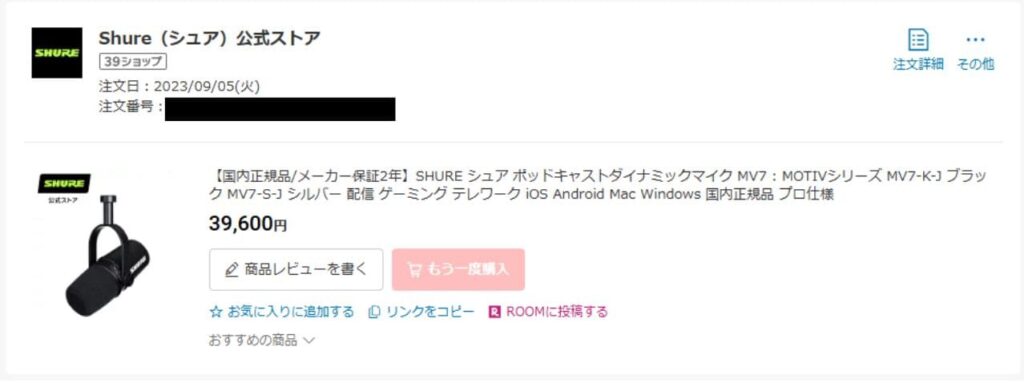
不具合が出たSHUREの製品の購入日時を確認しましょう。
購入日時を確認して保証期間内なのかを確認して、保証期間内であれば保証してもらいましょう。
保証期間外であっても新しいマイクを購入するよりも安くで修理していただけるかもしれません。
もしもほしいマイクがあるのであればそちらの購入を検討するのもありです。
SHUREの場合、購入履歴で確認することができます。
SHUREの保証期間は以下の通りです。
SHUREの保証期間
- 通常の場合は「2年間の無料保証(※一部の製品を除く)
※SHURE公式ストア(公式サイト、Amazonの公式ストア、楽天の公式ストア)
私の場合は、無料保証期間外でした
ですが、このマイクに満足していたので新しく高いマイクを購入するよりも、
今のマイクを修理してもらった方が安くで住むと考えました。
3. SHUREサポートサイトでアカウントを作成する
SHUREサポートサイトで画面右上の「ログイン」を選択し、
ログイン or アカウントを作成します。
4. SHUREサポートサイトの修理リクエストをする
SHUREサポートサイトで画面右上の「ログイン」を選択し、
ログイン or アカウントを作成します。
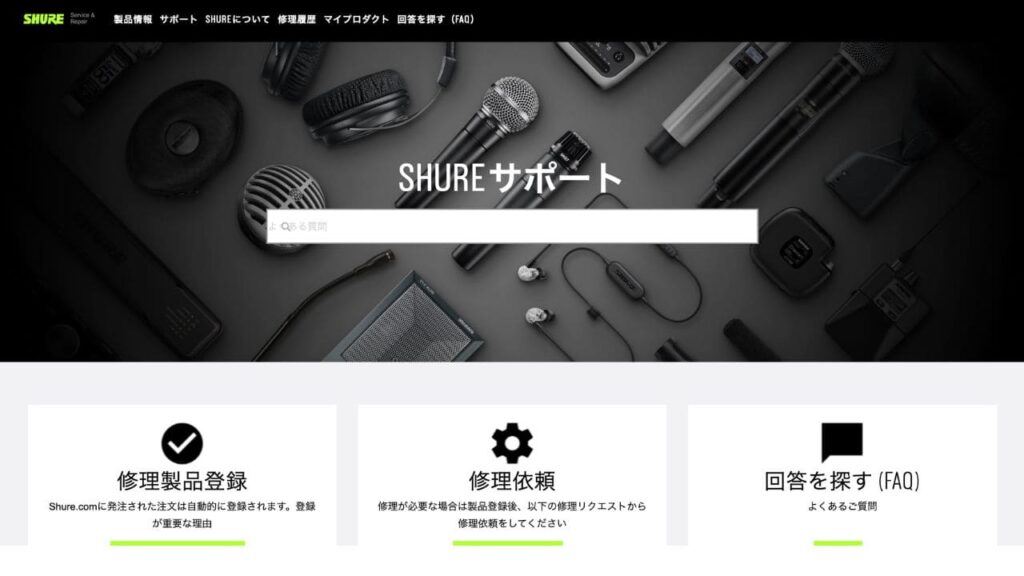
作成後改めて、SHUREサポートサイトにアクセスして
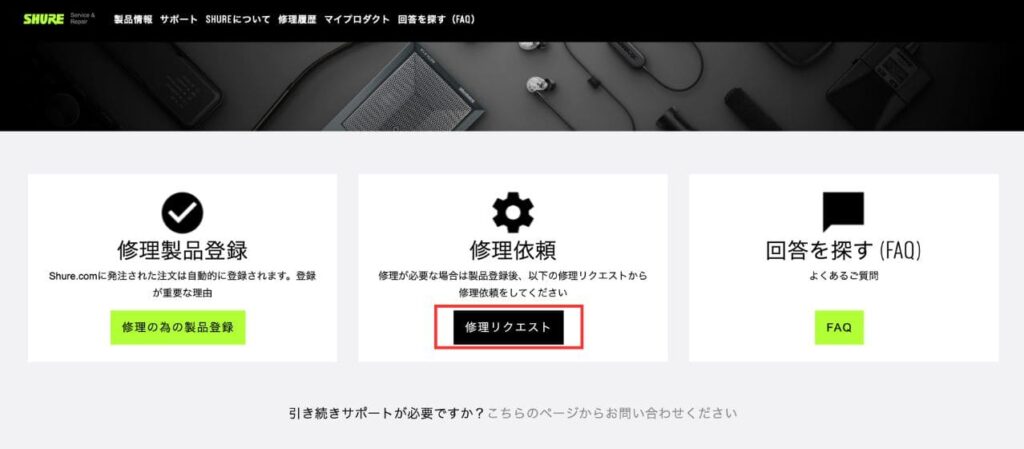
SHUREサポートサイト下部の「修理依頼」の「修理リクエスト」を選択して、
修理依頼を行います。
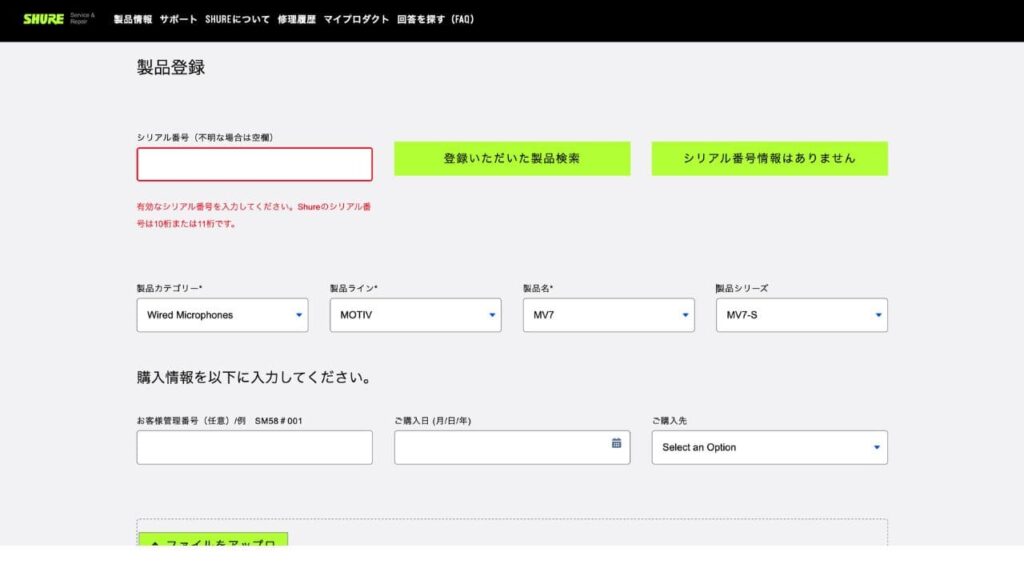
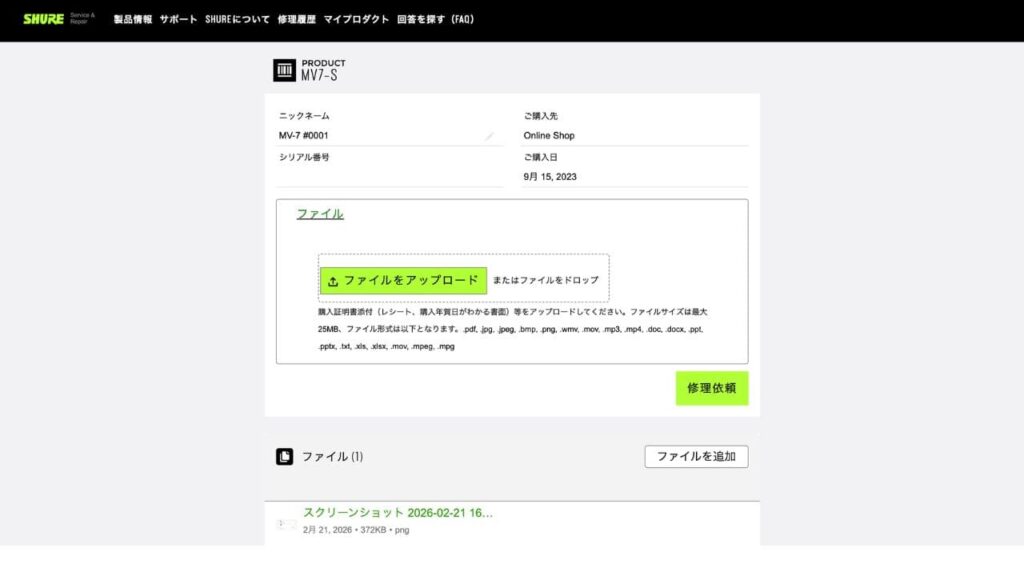
製品登録を行う
修理してほしいSHURE製品を登録します。
シリアル番号が本体に印字されている場合はシリアル番号を入力します。
私の場合はシリアル番号が印字されていませんでしたので、
製品情報を入力しました。
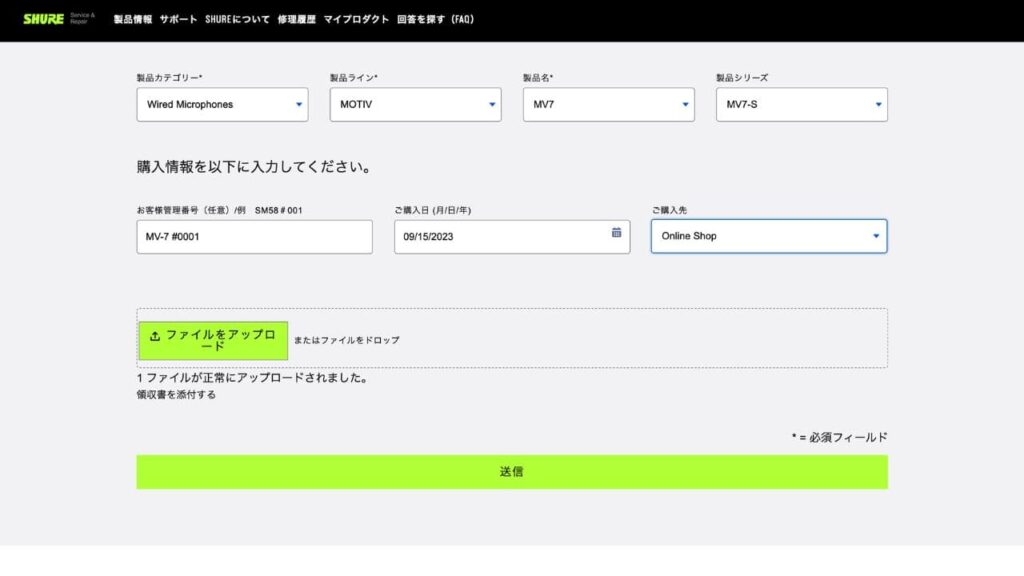
製品情報を入力後、
購入情報を入力しましょう。
合わせて「領収書を添付」しておきましょう。
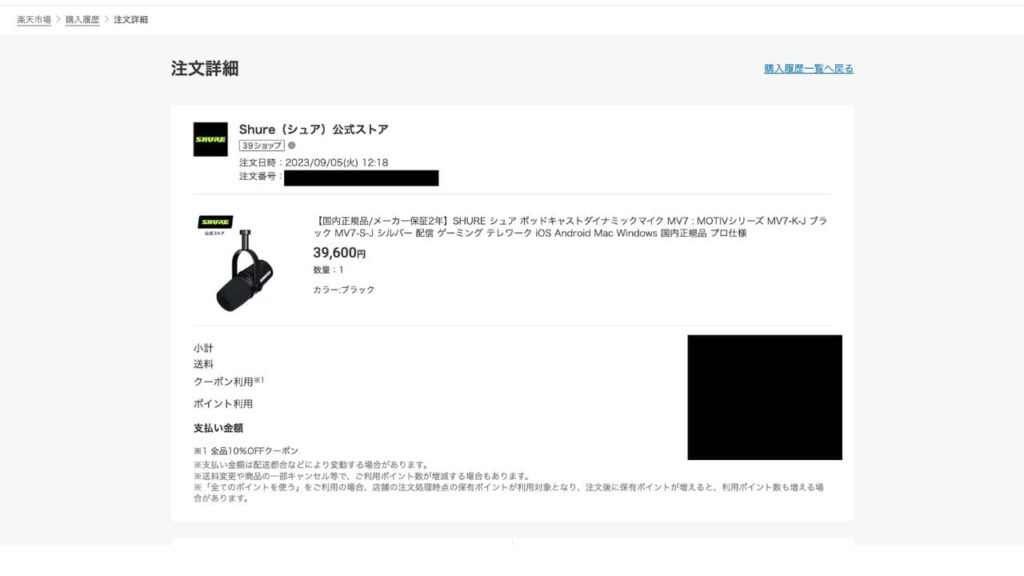
私の場合は楽天のSHURE公式ストアから購入したので、領収書ではなく
購入した証明となる「購入履歴内の注文詳細の画面キャプチャ」を添付しておきました。
以下画像の黒塗り無しのものを、領収書の代わりに添付しました。
5. メインアドレスを入力する
製品登録後、
自分のアドレスを入力します。
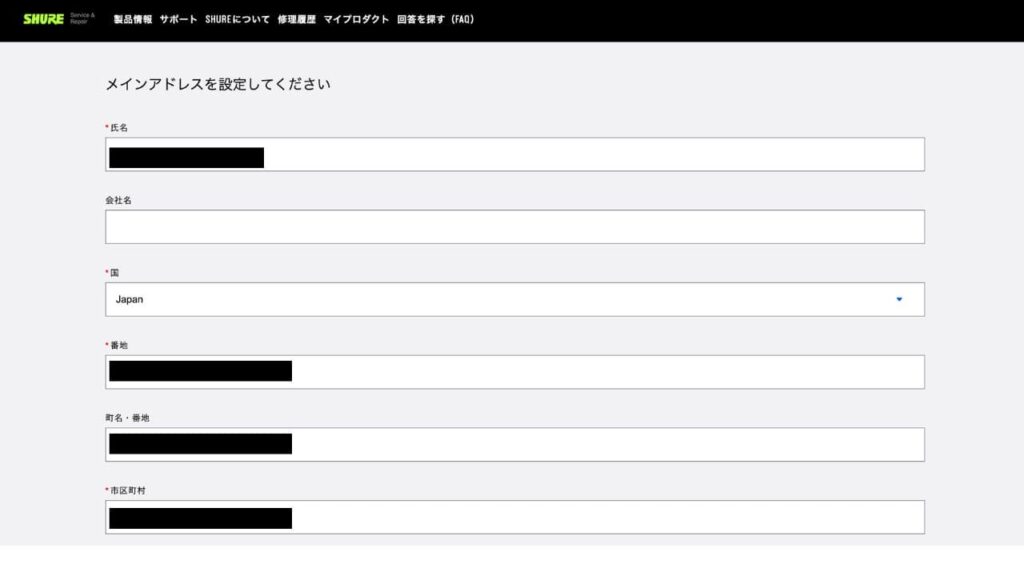
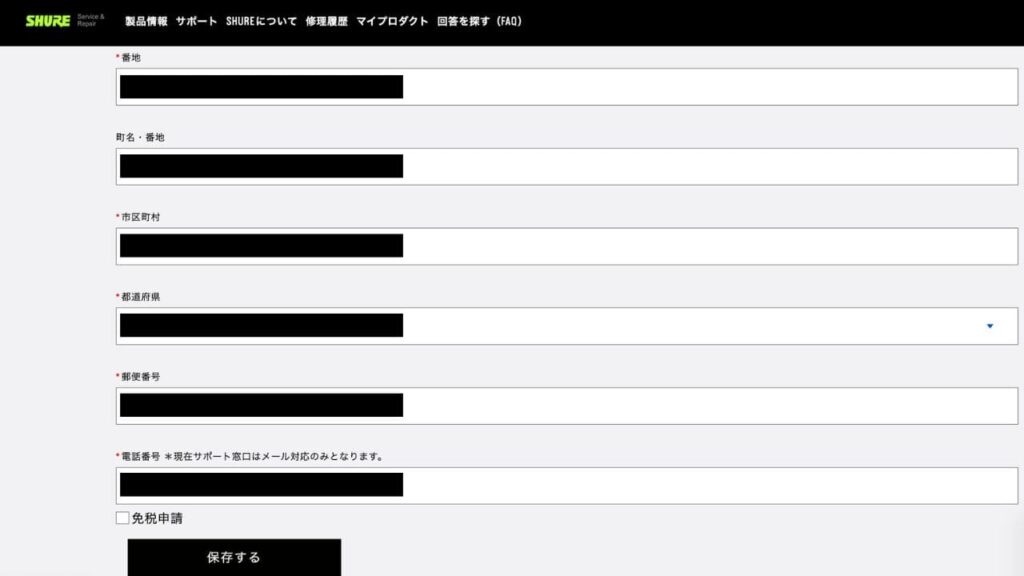
6. 返送方法を入力する
画面の表示に従って返送方法を設定します。
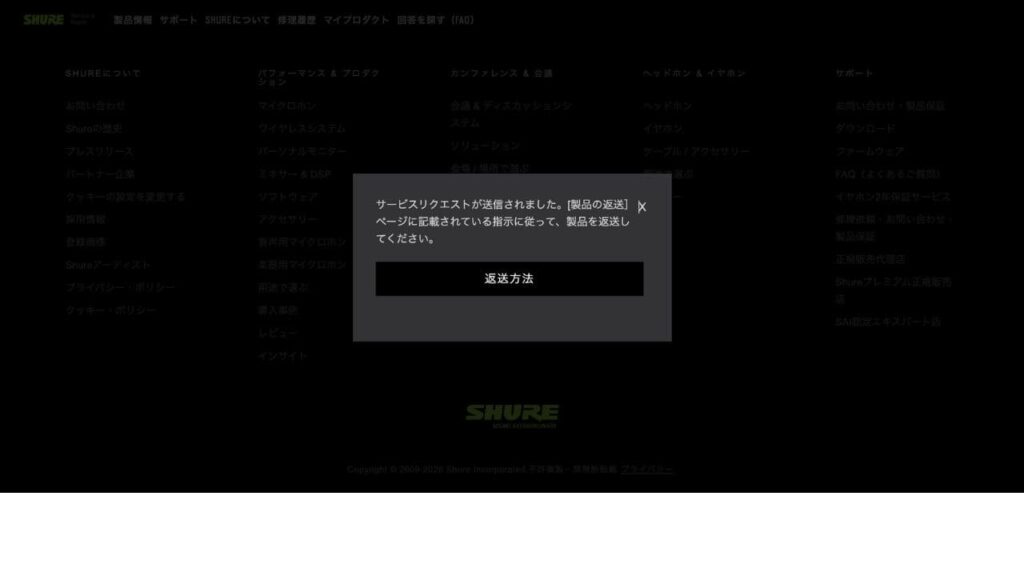
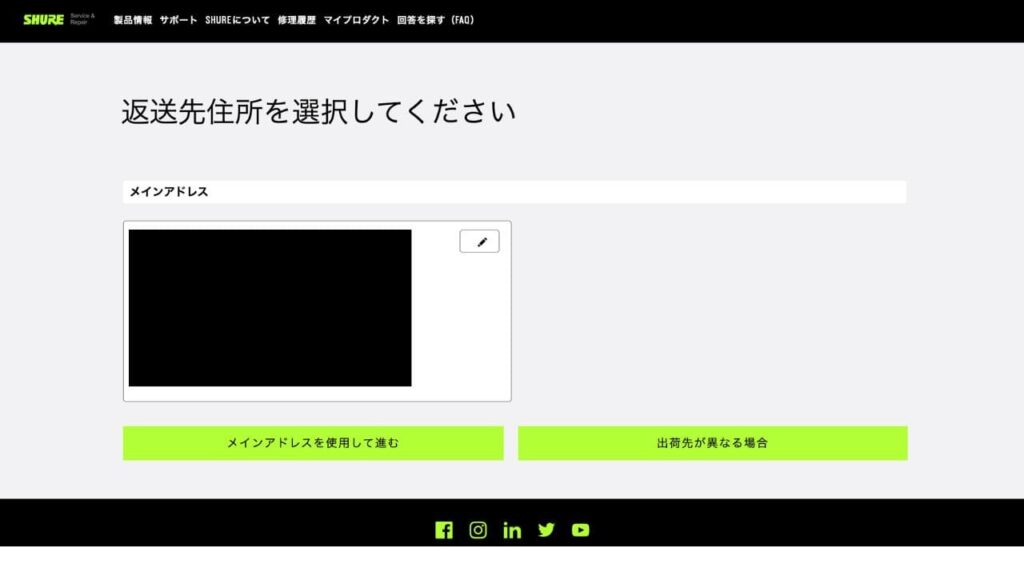
返送先が異なる場合は、
編集ボタンを選択して、返送先住所を入力します。
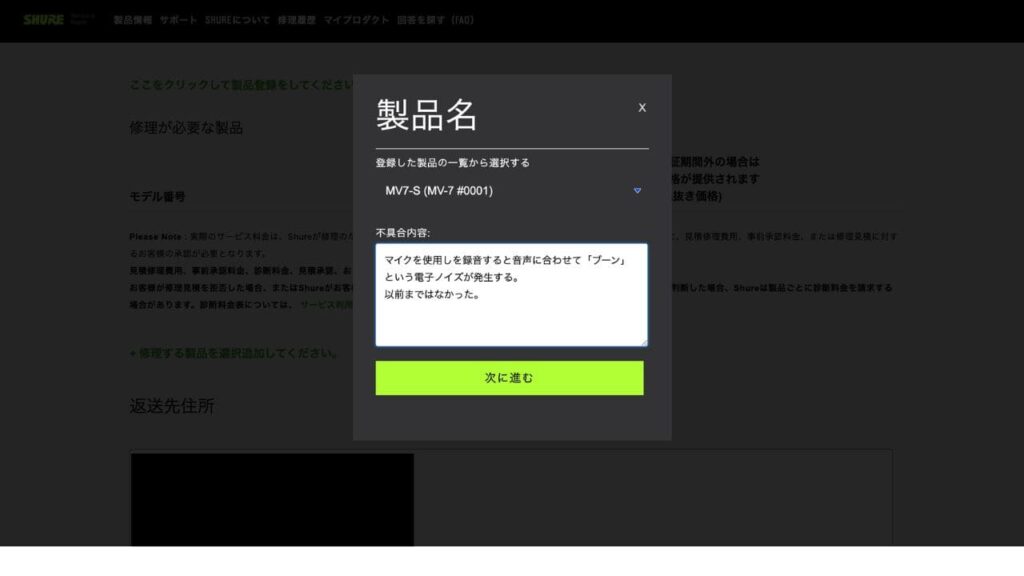
不具合の内容はなるべくわかりやすく記載しておきましょう。
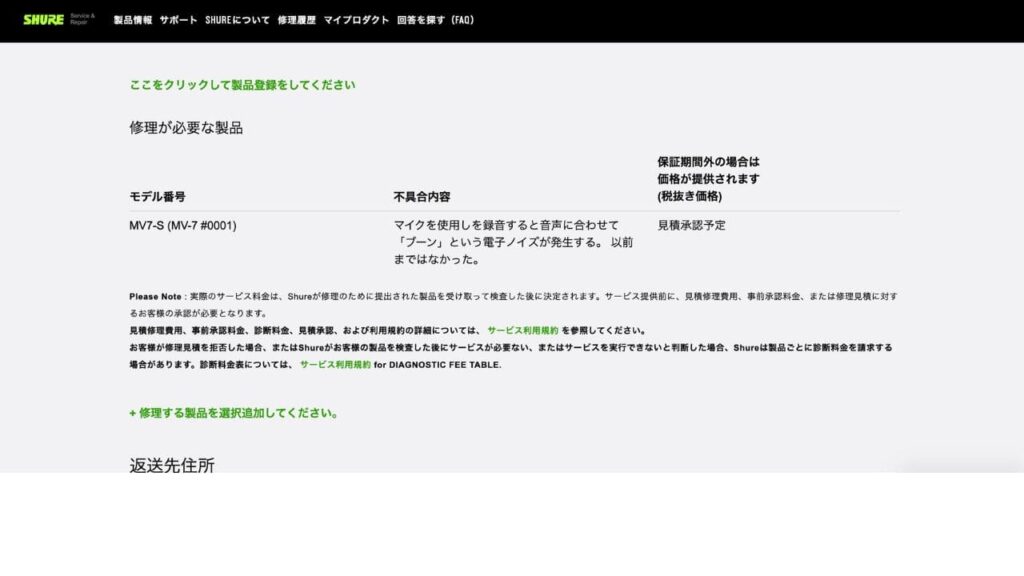
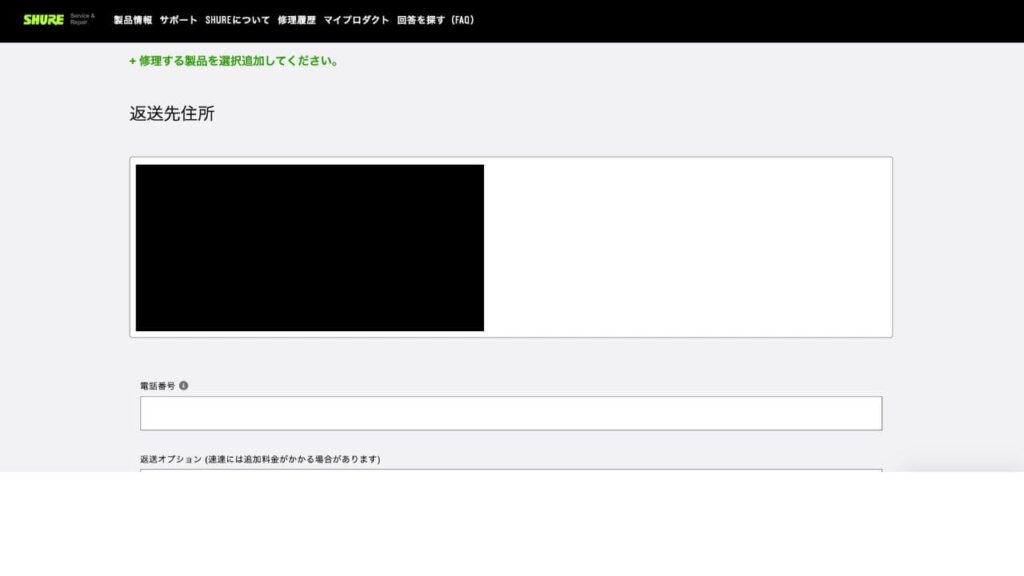
返送先住所には
修理後の製品の返送先を入力します。
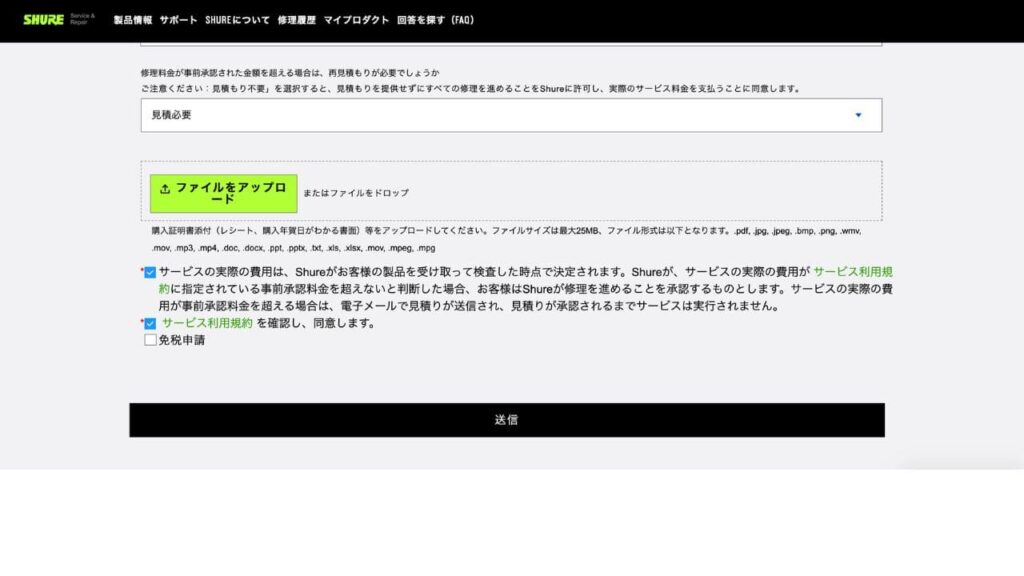
製品の不具合を確認した後ですが、
「見積必要」を設定しておきましょう。
SHUREの方にしっかりと見ていただいてから修理の金額を聞きましょう。
やり取りに時間はかかりますが、修理の見積もりをしてもらい、
自分が納得したうえで修理するのか新しいマイクを新調するのか考えることができます。
ファイルアップロードには
先ほど同様、購入した証明となる「購入履歴内の注文詳細の画面キャプチャ」を添付しておきました。
7. 修理依頼を行い、修理依頼梱包票を表示させる
情報を入力し終わると
「修理依頼」ボタンのある画面が表示されます。
「修理依頼」ボタンを選択することで、
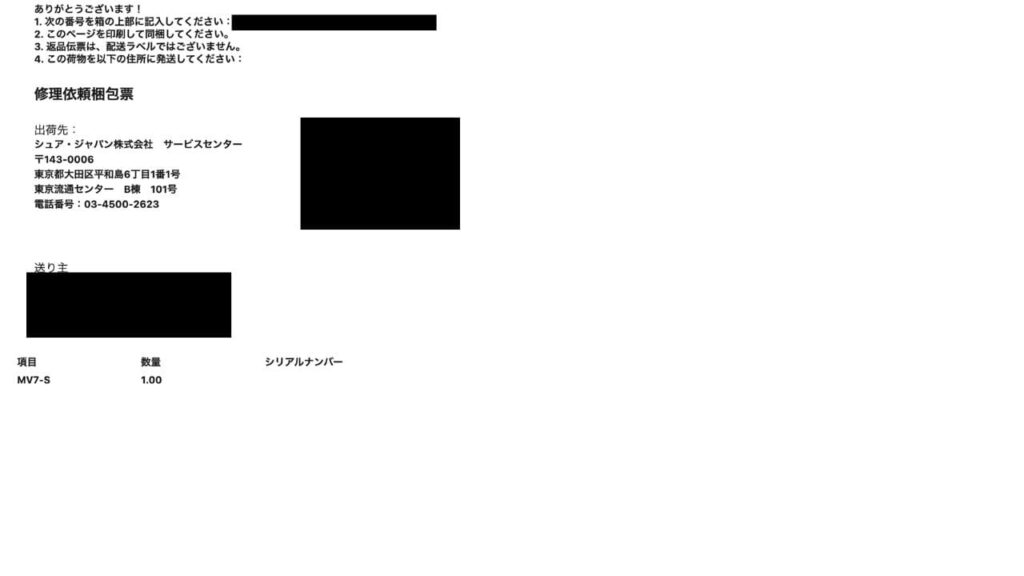
修理依頼梱包票が表示されます。
8. 修理依頼梱包票に従って製品を送付する
修理依頼梱包票に従って、製品を送付します。
製品送付後はメールでのやり取り
製品を送付した後はメールにてやり取りを行います。
私が行ったやり取りは以下の通りです(簡易的に表現しています。)
SHURE:荷物届きました。
お名前のフルネームを漢字でもらえますか。
私:(フルネーム漢字)です。SHURE:症状がみられなかったのでいつどのような時に、
どのような条件で症状がみられましたか。
私:発症症状は以下、以下の時に発生、接続状況は以下です(全て箇条書きで)。
SHURE:調査してみましたが、症状がみられませんでした。
もしかしたらファームウェアのバージョンの問題かもしれません。
見積必須とご依頼いただきましたので、見積もりを送付します。
見積もりを確認して、修理不要であれば、ファームウェアバージョンアップの対応をします。
私:見積もりを確認しました。ありがとうございます。
申し訳ありませんがこの度は修理不要でファームウェアの対応をお願いします。
ということで、今回はファームウェアのアップデート対応をしていただき、
製品の修理は行わず、返送していただきました。
ちなみに見積価格は以下の通りです。
修理金額 25,920円
消費税 2,592円
合計 28,512円
期間としては、
不具合の確認、送付~メールでのやり取り~返送まで
で1週間ちょっとでした。
ポチップ
【関連記事】(これも見てね)